
On a tous vécu la scène : la déclaration préalable est acceptée, le chantier peut démarrer, mais il reste à fabriquer le panneau d’affichage réglementaire. Acheter un panneau pré-imprimé coûte une vingtaine d’euros, parfois plus. Créer son panneau déclaration travaux gratuit avec Word ou Canva est une alternative tentante, à condition de respecter quelques contraintes techniques que les tutoriels génériques ne mentionnent pas.
Résolution d’export et format d’impression : le piège principal
Avant même de choisir entre Word et Canva, on doit régler une question technique. Un panneau d’affichage de déclaration préalable se lit depuis la voie publique. Le format habituel tourne autour du A2, voire du A1 pour les permis de construire.
Word gère mal la mise à l’échelle sur ces grands formats. Les textes et encadrés, conçus pour du A4, se pixellisent ou se décalent à l’impression en A2. Canva, en revanche, permet de travailler directement en dimensions personnalisées et d’exporter en PDF haute résolution. L’export à 300 DPI est le minimum pour un panneau lisible à distance, et Canva le propose nativement dans sa version gratuite.
Si on tient à utiliser Word, la méthode la plus fiable consiste à créer le document en A4, puis à confier l’agrandissement à l’imprimeur (reprographie, grande surface de bricolage). On perd le contrôle sur le rendu final, mais on évite les problèmes de résolution.
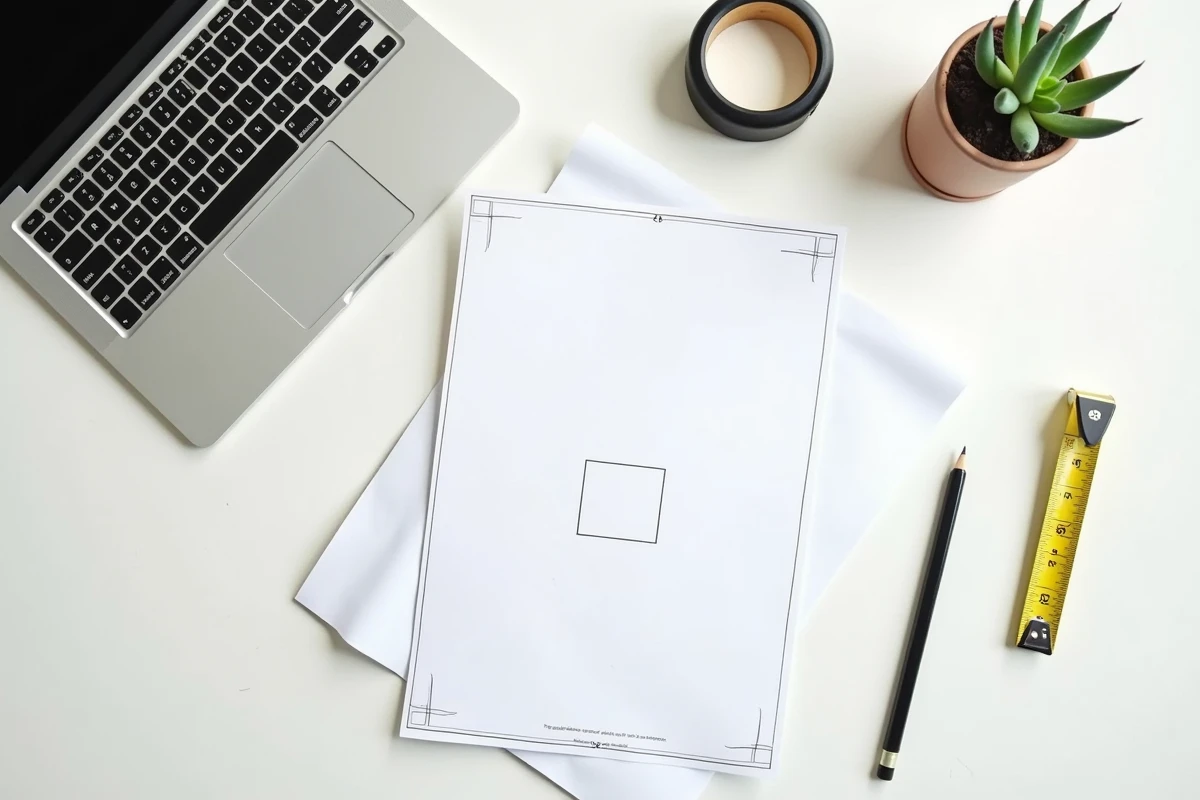
Mentions obligatoires du panneau d’urbanisme : liste à ne pas tronquer
Le Code de l’urbanisme impose un contenu précis. Un oubli peut entraîner une contestation du délai de recours des tiers, ce qui fragilise toute l’autorisation. Voici les mentions à intégrer systématiquement sur le panneau :
- Le nom du bénéficiaire, la date et le numéro de la déclaration préalable (ou du permis de construire), ainsi que la date de délivrance
- La nature des travaux, la superficie du terrain et la surface de plancher autorisée, accompagnées de l’adresse de la mairie où le dossier est consultable
- La mention du droit de recours des tiers, avec le rappel du délai applicable à compter de l’affichage continu sur le terrain
Sur Canva, on part d’un document vierge aux dimensions souhaitées, puis on place ces informations dans des blocs de texte distincts. Sur Word, un tableau sans bordure visible permet d’aligner proprement les différentes rubriques.
QR code sur le panneau : une exigence récente
Depuis janvier 2026, le décret n°2025-1478 modifiant l’article R.423-1 du Code de l’urbanisme impose d’ajouter un QR code scannable renvoyant vers le dossier en ligne. Ce point n’apparaît dans aucun modèle Word ou Canva standard.
Pour le générer gratuitement, on peut utiliser un générateur de QR code en ligne (il en existe des dizaines), coller l’URL du dossier déposé sur le portail d’urbanisme de la commune, puis télécharger l’image en PNG. On l’insère ensuite dans Canva par glisser-déposer, ou dans Word via l’insertion d’image. On le place en bas à droite du panneau, avec une taille suffisante pour être scanné depuis le trottoir.
Canva gratuit ou Word pour un panneau déclaration travaux : comparatif terrain
On a testé les deux approches sur des projets réels. Canva se montre plus souple dès qu’on sort du format A4. Word reste adapté si l’on se limite à un panneau A4 imprimé chez soi, ce qui peut suffire pour une petite déclaration préalable (clôture, ravalement).
Canva permet de personnaliser les couleurs de fond, d’ajouter des bordures nettes et de gérer proprement le placement du QR code. La version gratuite suffit pour ce type de document. On exporte en PDF pour impression, et le fichier conserve sa résolution.
Avec Word, le résultat dépend beaucoup de la version utilisée et de l’imprimante. Les marges par défaut grignotent de l’espace, les blocs de texte bougent d’un ordinateur à l’autre. Pour un panneau au format supérieur à A4, les retours varient sur ce point, mais la majorité des utilisateurs signalent des décalages à l’impression.
Résistance aux intempéries : un facteur que l’outil ne règle pas
L’outil de création ne change rien à la durabilité du panneau une fois posé dehors. Un panneau imprimé sur papier standard décolore en quelques semaines. Des retours d’artisans signalent des rejets pour illisibilité après exposition prolongée, notamment en zone rurale où les contrôles se renforcent.
La solution : imprimer sur un support plastifié ou utiliser une pochette de plastification A3/A2. Certains copieurs en grande surface proposent l’impression directe sur support rigide (PVC, Akilux) pour un coût modique. C’est un investissement de quelques euros qui protège la validité juridique de l’affichage pendant toute la durée requise.
Étapes concrètes pour créer le panneau sur Canva en moins de 30 minutes
On ouvre Canva, on sélectionne « Dimensions personnalisées » et on entre la taille souhaitée (par exemple 594 x 420 mm pour un A2). On choisit un fond blanc ou jaune clair, qui offre le meilleur contraste pour la lecture à distance.
On ajoute un premier bloc de texte en haut : nom du bénéficiaire, nature des travaux, adresse du terrain. Un second bloc reprend le numéro d’autorisation, la date de délivrance et la superficie. Un troisième bloc, en bas, contient la mention de recours des tiers. On insère le QR code généré précédemment en bas à droite.
Chaque bloc de texte doit utiliser une police sans empattement en corps 24 minimum pour rester lisible depuis la voie publique. On exporte en PDF haute qualité, puis on confie le fichier à un imprimeur ou à un service de reprographie.
Sur Word, la logique est identique mais on passe par un tableau invisible pour structurer les zones. On règle les marges à zéro, on insère l’image du QR code, et on exporte en PDF avant impression.
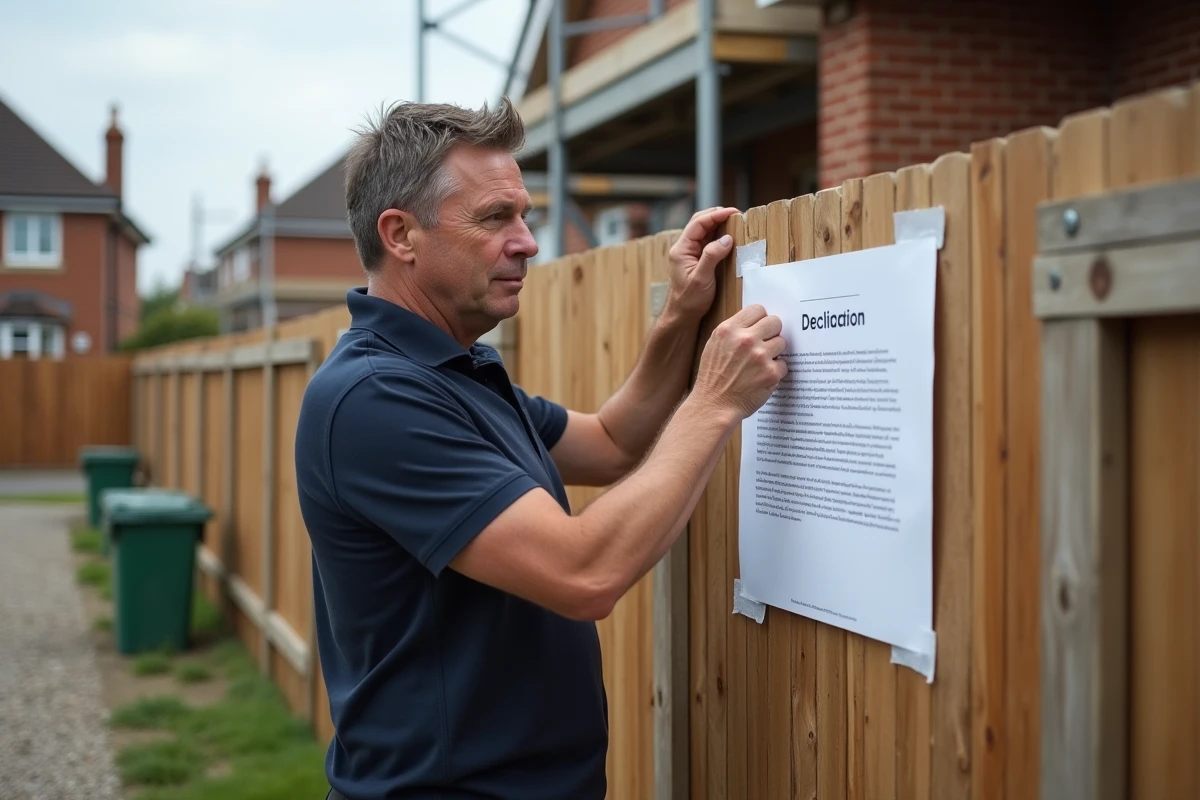
Le panneau doit être visible depuis la voie publique pendant toute la durée du chantier. On le fixe sur un piquet, un poteau ou directement sur la clôture, face à la rue, à une hauteur suffisante. Un panneau créé gratuitement avec Canva ou Word remplit exactement la même fonction juridique qu’un panneau acheté dans le commerce, à condition que toutes les mentions réglementaires y figurent et que le support résiste aux conditions extérieures.